
関数の設定で以下のようにつまずくことってありますよね。
- INDIRECT関数がすぐ壊れる
- シート名の変更でエラー続出
- 範囲の切り替えが複雑すぎる
- 関数の構文ミスで時間ロス
その悩み、あるツールで簡単に解決できます。
- INDIRECT関数の負担をゼロに
- 別シートの範囲も安定参照
- 複数ファイルの参照も可能
- 関数を知らなくても操作できる
Excel INDIRECT関数で別シートや別ファイルの範囲を参照する作業、 INDIRECT関数の構文ミスや参照エラーに苦しんでいませんか?
特に、値によって参照するセルを変える、VLOOKUPと組み合わせて使いたいといったニーズでは、INDIRECT関数は非常に壊れやすく不安定です。
この記事では、そういった悩みを持つ方に向けて、関数を一切使わず、設定だけで別シートの範囲を自在に参照できる便利ツール「SmartRef」の活用法を紹介していきます。
ExcelのINDIRECT関数に疲れた人にこそ使ってほしいSmartRef
ここでわかること
- INDIRECTで別シートを参照するのは意外と面倒
- 関数ミスや参照エラーの不安から解放されたい
- SmartRefなら設定だけで柔軟な範囲参照ができる
INDIRECTで別シートを参照するのは意外と面倒
- シート名を文字列で結合する必要がある
- 関数が長くなって間違えやすい
- 少し構成が変わるとすぐ壊れる
ExcelのINDIRECT関数を使って、別シートのデータを参照した経験がある方なら、ちょっとしたことで式が壊れてしまう不便さを一度は感じたことがあると思います。
例えば「A2セルにシート名を入力して、そこにあるB2セルを参照したい」というよくある場面でも、INDIRECTでは以下のような式が必要です。
=INDIRECT(A2&"!B2")
式自体はシンプルに見えるかもしれませんが、シート名に全角スペースが入っていたり、存在しない名前だったりすると一気に「#REF!」エラーに。
また、関数が複雑化すると、見た目でも管理でもごちゃごちゃになりやすく、編集や確認の手間も増えてしまいます。
以下は、実際にINDIRECT関数で参照しているExcelの画面です。
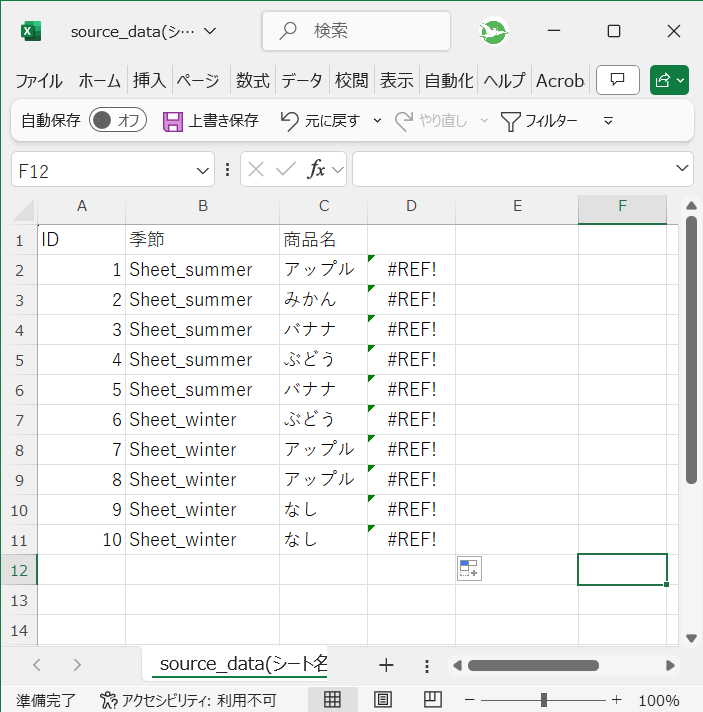
これ、ちゃんと動いていればいいんですが、参照先のシート名が変わったらアウトです。
関数に詳しくない人がうっかりシートを削除したり名前を変更したりすると、気づかないまま集計結果が空白やエラーになることも珍しくありません。
次の記事では、こうした悩みをどう解決できるのか、具体的な例とともにご紹介します。
関数ミスや参照エラーの不安から解放されたい
よくある関数ミスのパターン
- 文字列の結合ミス(例:ダブルクォーテーションの閉じ忘れ)
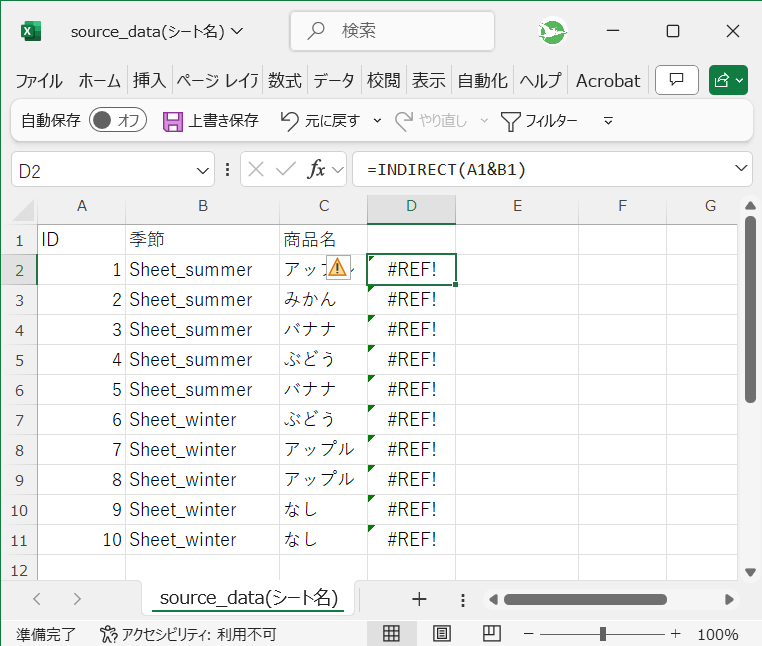
- セル参照と文字列の混在で混乱(例:=INDIRECT(A1&B1) の構文ミス)
- 存在しないシート名を指定(タイプミスなど)
- 範囲名や名前付きセルが定義されていないのに参照しようとする
INDIRECT関数を使うとき、ありがちなのが構文ミスです。
特に文字列の組み合わせが必要な場面では、ちょっとしたカンマ抜けや「"(ダブルクォーテーション)」の付け忘れだけでエラーになります。
しかもExcelは「関数に問題があります」としか教えてくれないので、初心者にとってはどこが間違っているのか非常にわかりづらいんですよね。
参照エラーが発生しやすいシチュエーション
- 対象のシートが存在しない・削除された
- ファイル構成が変わって参照がズレた
- 名前付き範囲の定義が不足していた
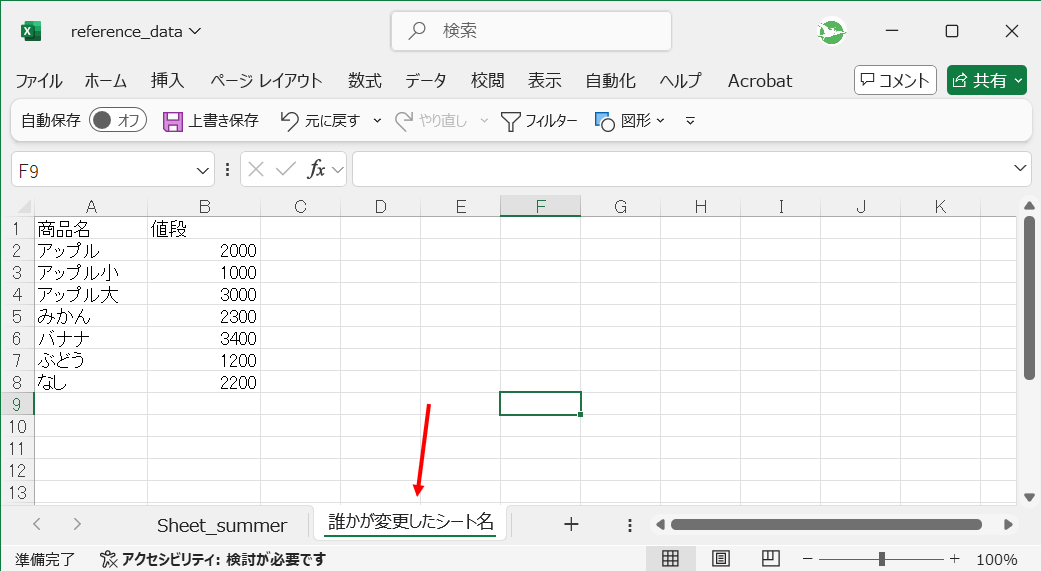
- 共同作業で別の人がシート名を変更した
INDIRECT関数は、その場で文字列から参照先を生成する特殊な関数なので、ちょっとした環境の変化にも弱いです。
たとえば、共同作業中に誰かがシート名を変更してしまうと、INDIRECT関数はその名前を探せなくなってエラーになります。
また、シートやファイル構成が頻繁に変わる現場では、関数がすぐに壊れて修正に時間を取られることもよくあります。
エラーを防ぐために押さえておきたいこと
- 参照先のシート名や範囲名は事前に確認
- できるだけ直接参照や名前付き範囲を活用
- 複数人で編集するファイルでは変更履歴に注意
- INDIRECT関数の使用は「安定した構成」で
エラーを減らすには、関数に頼りすぎず、構造をシンプルに保つことが一番です。
特にINDIRECTは、便利な反面、Excelの中でも「壊れやすい」関数として知られています。
複雑な処理が必要なときほど、「本当にINDIRECTでやるべきか?」を見直すのも選択肢の一つです。
SmartRefなら設定だけで柔軟な範囲参照ができる
ここまで読んでくださった方の中には、
「関数が面倒だけど、他に方法ないの?」と思っている方も多いのではないでしょうか。
実は、そういった悩みを解決してくれるのがSmartRefというツールなんです。
このツールを使えば、INDIRECT関数のような複雑な式を一切書かずに、範囲の参照や切り替えができます。
たとえば
「このセルの値が〇〇なら、××の表からデータを引っ張ってきたい」
といった操作も、画面上の設定だけで完結するんです。
しかも、参照先がシートごとに違っても、ファイルをまたいでも対応可能なんです。
つまり、INDIRECTでは扱いづらかった
「別ファイル」や「名前付き範囲」、「シート名の自動切り替え」
といった処理も、SmartRefなら柔軟かつ安定して実行できます。
もちろん、関数を知らなくても使える設計なので、
Excelに詳しくない方でも安心です。
関数の構文ミスで悩まされることもなくなり、作業効率がぐんとアップします。
後半の記事では、
実際の使い方や、シート名・名前付き範囲を使った設定の具体例をご紹介します。
実務でどう使えるのかを、ぜひイメージしながら読んでみてください。
Excel INDIRECT代替ツール「SmartRef」の使い方を具体例で紹介
ここでわかること
- シート名を指定して参照先を切り替える
- 名前付き範囲を利用して正確にデータ取得
- 関数で苦しむExcel業務に、SmartRefという解決策を
シート名を指定して参照先を切り替える
Step1:「季節」と「商品名」が入った元データを用意
まずは、SmartRefで使う元データ(CSV)の構成を見てみましょう。
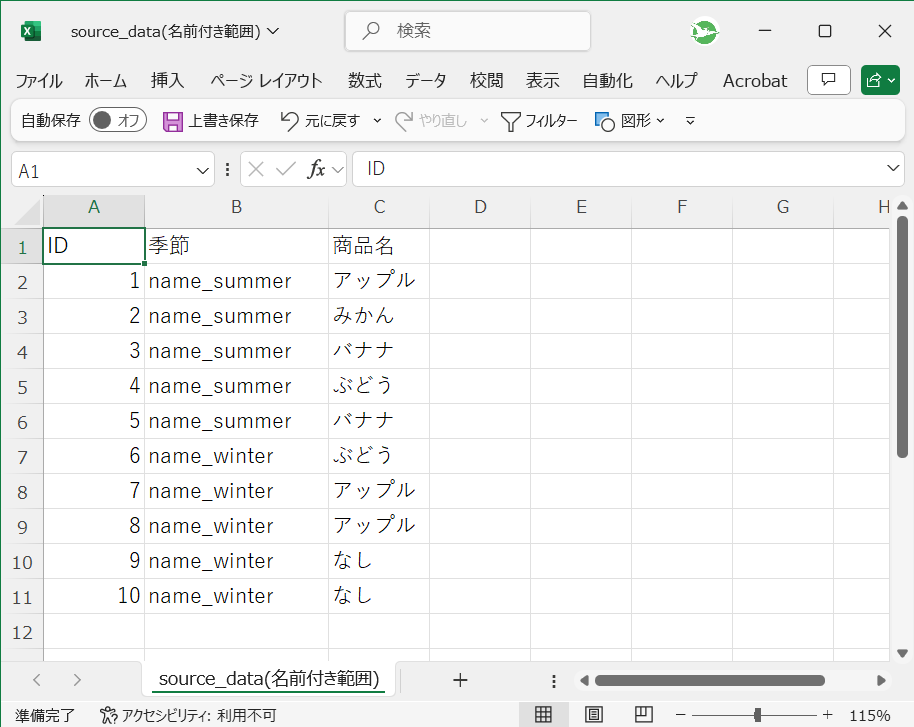
このCSVには、「ID」「季節(=参照したいシート名)」「商品名」がそれぞれの列に記載されています。
「季節」列の値はExcelのシート名と対応しており、SmartRefはこの情報をもとにシートを自動で切り替えて参照します。
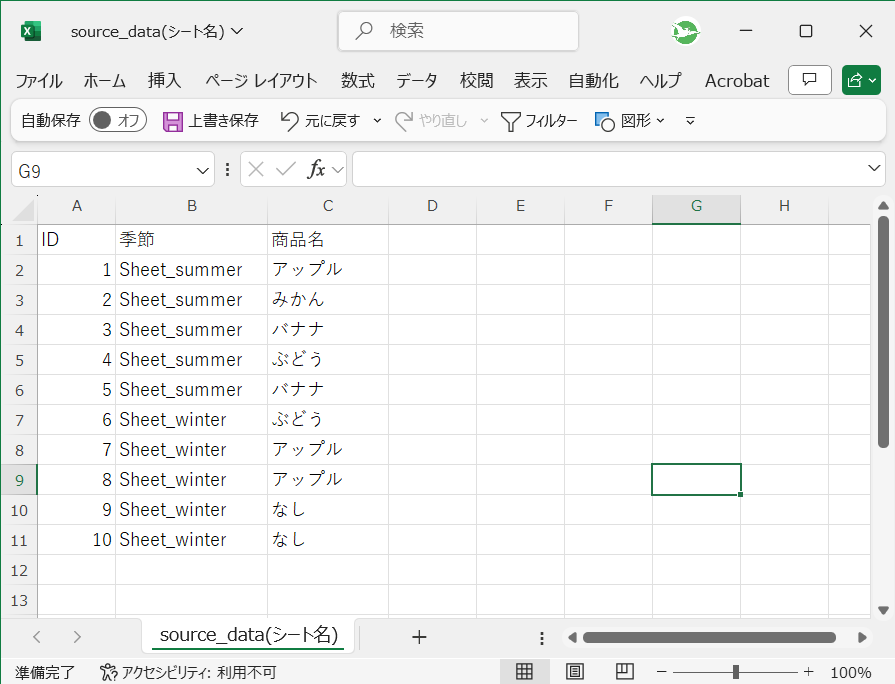
- 1列目:ID(管理用の番号)
- 2列目:季節(例:Sheet_summer)※参照先のシート名
- 3列目:商品名(例:アップル、バナナ)※検索キーになる列
ポイント:「季節」列に書かれたシート名をSmartRefが自動参照し、「商品名」を使ってその中のデータを取り出します。
Step2:「季節」列を参照先のシート名として指定
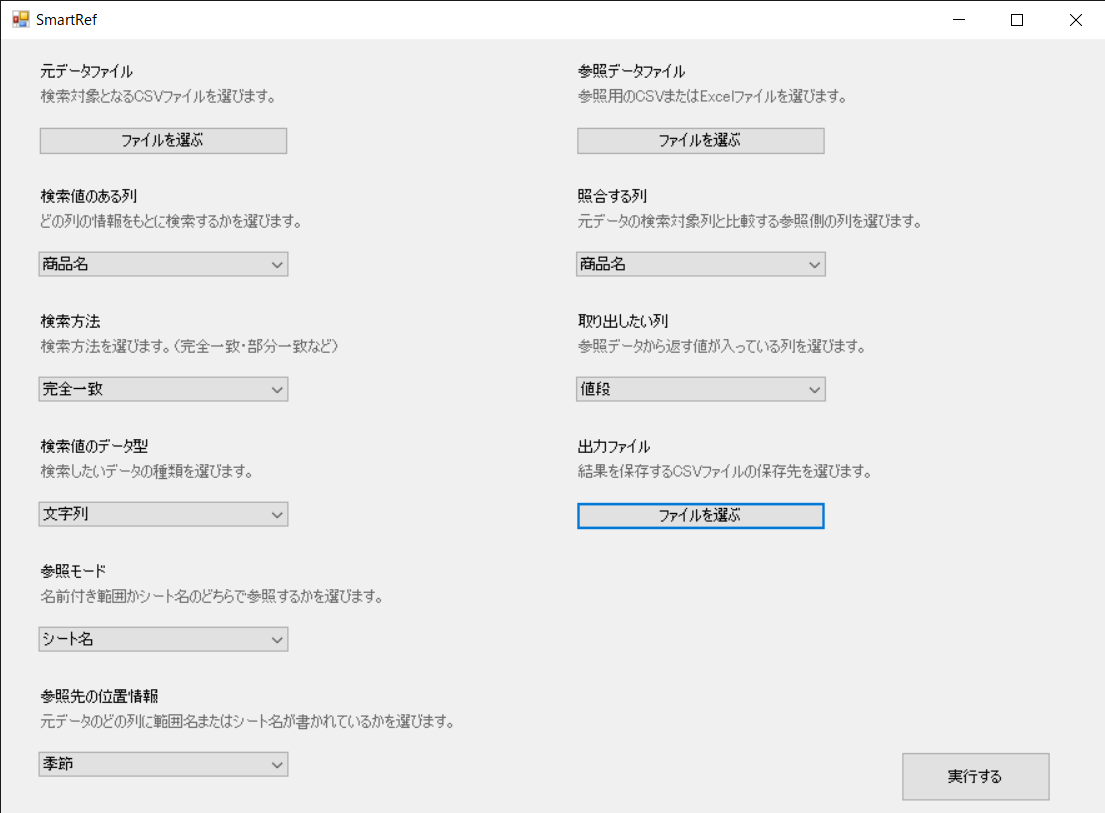
SmartRefを起動し、CSVファイルを読み込みます。
「参照先の位置情報」には、「季節」列を指定します。
この設定により、SmartRefは各行に指定された季節(Sheet名)を参照先として処理を進めます。
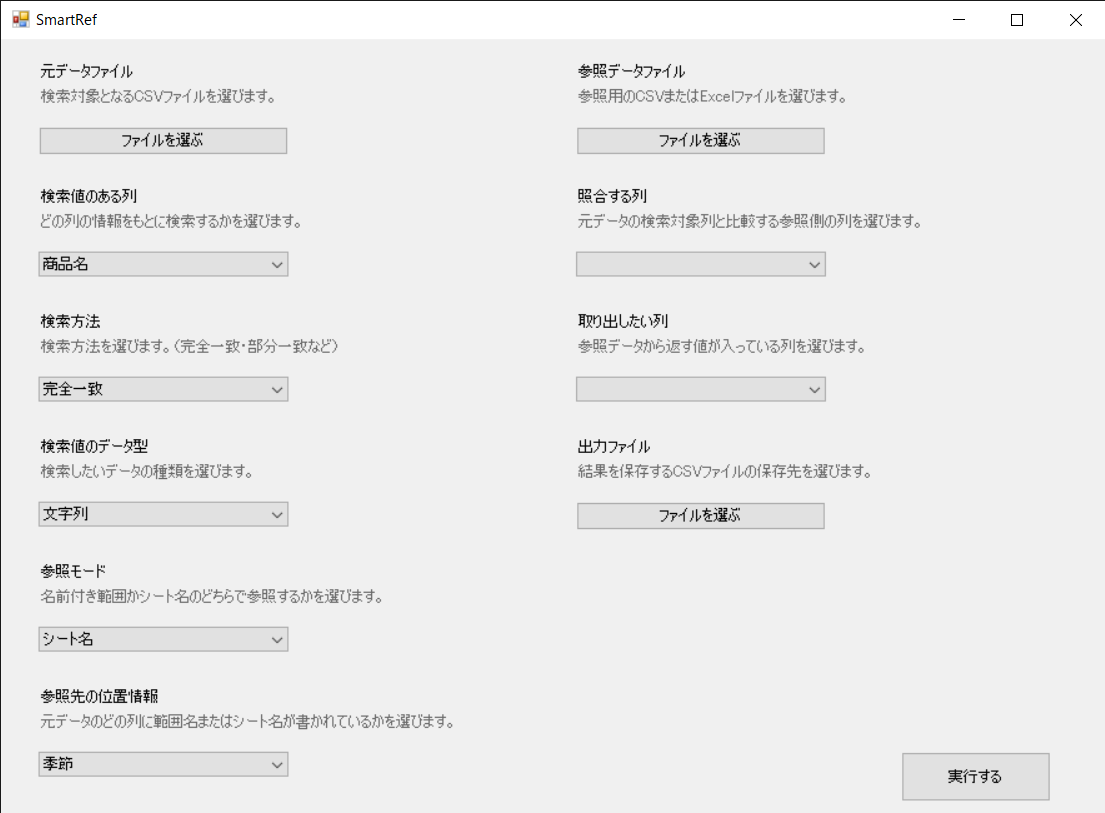
- 元データファイル:source_data(シート名).csv を読み込み
- 検索値:商品名列を指定
- 参照先の位置情報:季節列を指定(=シート名)
注意: Excelのシート名と、ここで指定する「季節」列の値は完全一致している必要があります。
Step3:Excelファイルを選択
次に、SmartRefの右側で「参照ファイル」を選択します。
このExcelブックには、季節ごと(例:Sheet_summerなど)のシートに商品情報がまとめられています。
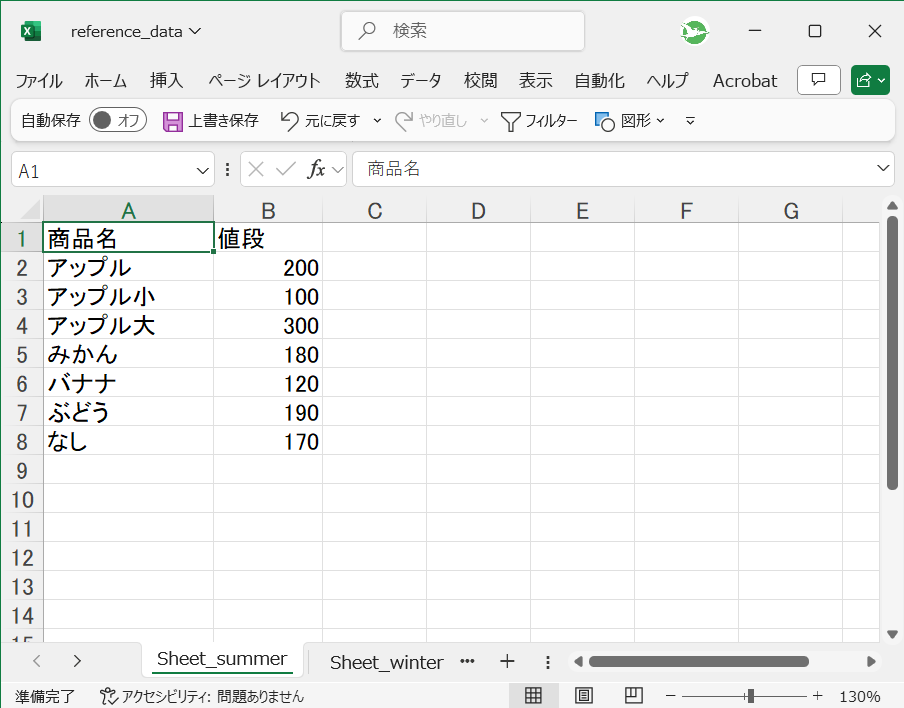
- 各シートの構成:商品名/値段
- 照合する列:商品名
- 返却したい列:値段
ポイント: SmartRefは参照されたシート内で「商品名」を探し、「値段」の情報を返してくれます。
Step4:「実行する」で商品名に応じた値段を一括取得
すべての設定が終わったら、「実行する」ボタンを押します。
SmartRefが、各行に応じたシート(Sheet_summer など)を開き、
該当する商品名の値段を自動で取得し、元データに追加してくれます。
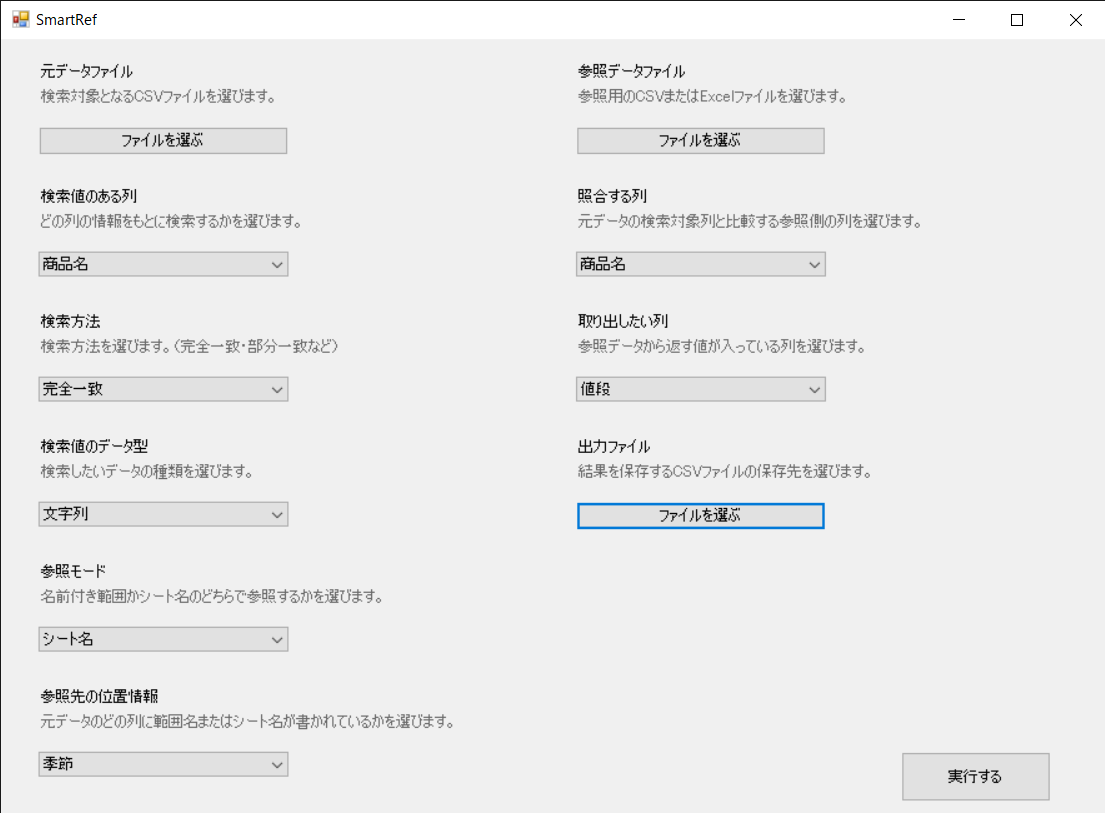
INDIRECT関数のような処理が、関数なし・設定だけで実現できるのがSmartRefの強みです。
次の記事では、「名前付き範囲」を使った参照方法についてご紹介していきます。
名前付き範囲を利用して正確にデータ取得
SmartRefでは、Excelで定義された「名前付き範囲」を直接指定して参照することができます。
INDIRECT関数のように複雑な式を書く必要はありません。
範囲名をそのまま文字列として渡すだけなので、作業がぐんとラクになります。
SmartRefで名前付き範囲を指定するメリット
- 範囲の変更にも柔軟に対応 → Excel側で再定義すれば、SmartRefでの設定変更は不要
- 関数エラーが出ない → INDIRECTでありがちな「参照できません」エラーを防げる
- わかりやすい設定 → 文字列として範囲名を記載するだけなので、操作もシンプル
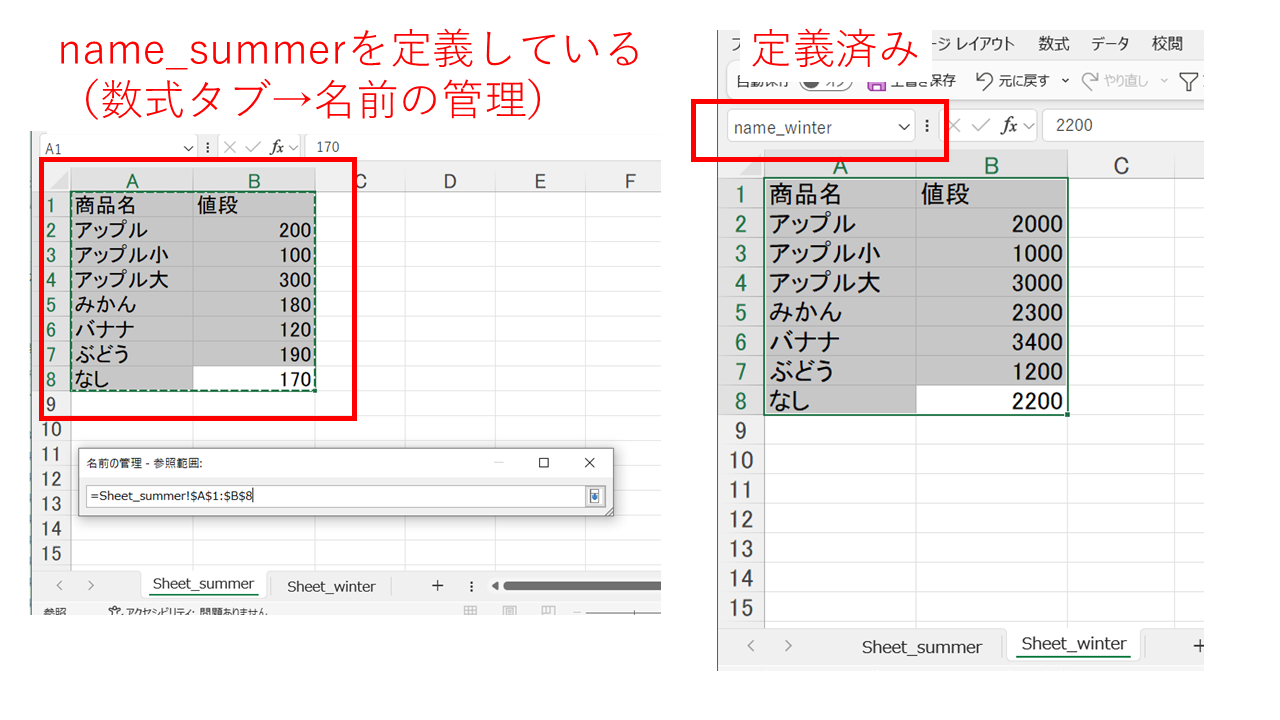
たとえば今回のCSVには、「name_summer」という文字列が「季節」列に入っています。
これはExcelの中で、「name_summer」という名前付き範囲として定義された表に対応しています。
つまり、SmartRefにおいては、この「季節」列の値を参照先として使うことで、name_summerという範囲から商品ごとの情報を取り出せるようになるわけです。
設定の手順もとても簡単
SmartRefの「参照モード」で「名前付き範囲」を選択してください。
次に、CSVの「季節」列を「参照先の位置情報」として指定します。
この設定により、SmartRefは各行の「季節」に書かれた名前付き範囲(ここではname_summer)を自動的に参照します。
- 参照モード:「名前付き範囲」を選択
- 参照先の位置情報:「季節」列を指定
- 検索値:「商品名」列を選択
- 返却列:たとえば「価格」など必要な項目を選択
注意: Excelで名前付き範囲を定義する際は、必ず「ブック全体」を範囲対象にしてください。
「特定のシートだけで有効な範囲(シートスコープ)」では、SmartRefから参照できません。
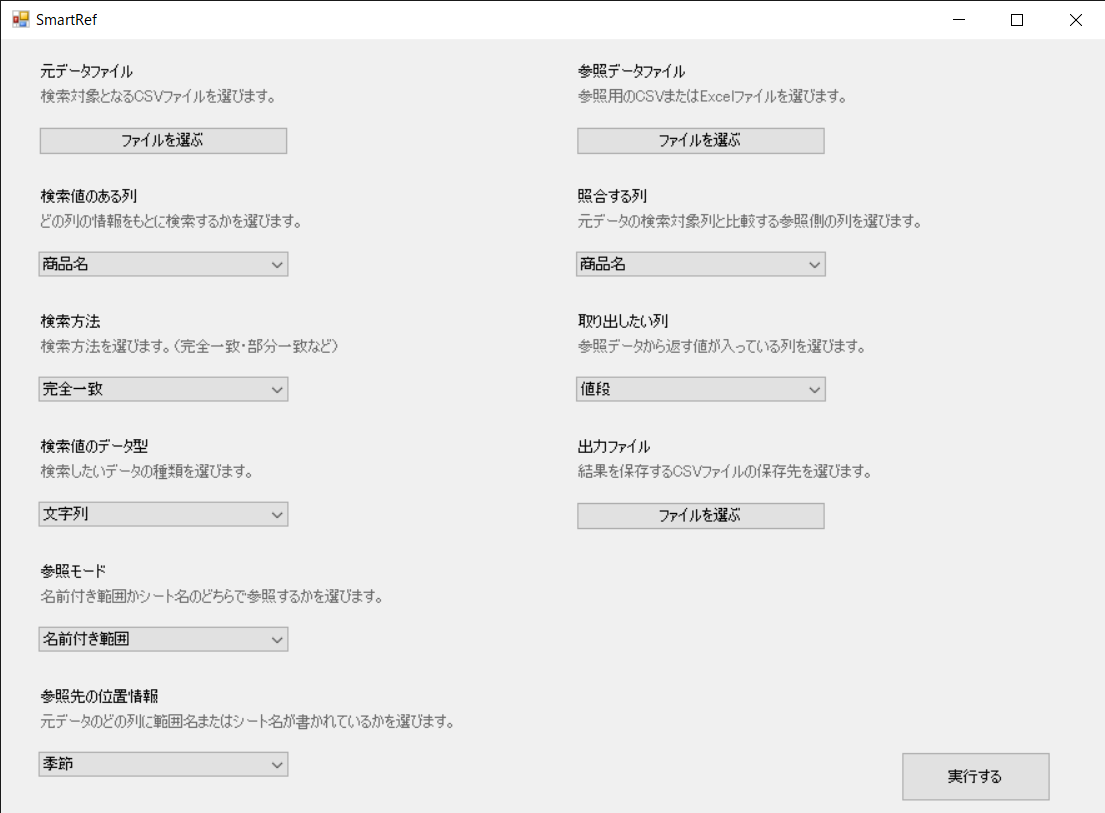
このように、SmartRefを使えば、元データの中にある「季節」列の値に応じて、範囲を切り替えながら検索処理ができるようになります。
しかも、関数を一切使わずにGUI操作で設定できるのが魅力です。
定型処理を行う場面や、複数のカテゴリに応じて処理を分けたい時に、非常に便利な機能ですよ。
関数で苦しむExcel業務に、SmartRefという解決策を
最後に、SmartRefの特徴とメリットをまとめます
「INDIRECT関数がうまく使えない」「関数ミスでデータが壊れる」「人に引き継げない」
そんな悩み、Excelを使う現場ではよくある話です。
SmartRefは、そうした関数のストレスから解放してくれるツールです。
ここまでの内容を踏まえて、SmartRefの特徴・できること・導入のメリットを以下に整理しておきます。
SmartRefの強みは「関数を使わずにできることの多さ」
- INDIRECT関数の代わりに → セルの値に応じて参照先(シートや範囲)を自動で切り替え
- 複数シートや複数ファイルにも対応 → ファイルをまたいだ検索も可能
- 名前付き範囲の指定がラク → 範囲名をセルに記載するだけでOK
- 複数列の一括取得 → 価格・在庫・担当者などをまとめて取り出せる
- エラー検出がわかりやすい → 結果行にエラーメッセージが表示される
- 処理も高速 → 数百行の処理も数秒で完了
SmartRefとExcel関数の違い
| 項目 | Excel関数 | SmartRef |
|---|---|---|
| 複数シート参照 | INDIRECTなどを組み合わせて構築 | 列で指定するだけ |
| 範囲の動的切替 | 関数構文が必要 | 位置情報列で行ごとに切替可能 |
| 設定のしやすさ | 式を覚える必要あり | 画面からドロップダウンで選択 |
| 出力列の選択 | 一列ずつ関数で設定 | 複数列を一括で指定可能 |
| エラー対応 | #REF!など気づきにくい | エラーメッセージが出力に表示 |
まとめ:誰でも扱える、実務向けの参照ツール
SmartRefは、「関数が苦手」でも「複雑な処理が多い」現場でも、どちらにもフィットするツールです。
関数ミスを減らして、作業時間を削減したい方にぴったり。
「とにかく設定だけで動く仕組みがほしい」なら、SmartRefを使ってみる価値アリです。
SmartRefの導入手順と使用時の注意点
まずは体験版で動作確認を
SmartRefには無料体験版をご用意しています。体験版では10行までのデータ処理という制限がありますが、 操作感やお使いのPCでの動作確認にはぴったりです。
「これなら仕事に使えそう!」と思ったら、製品版(税込2,000円)をご検討ください。 こちらは行数制限なしで、すべての機能が利用可能です。
※製品版を購入する前に、必ず体験版で動作確認をしてください。
まずは体験版で気軽にお試しいただき、必要に応じて製品版へ移行するのが安心です。
ツール導入までの流れ
購入手続きとお支払い方法
下記の「購入手続きへ」ボタンより、必要事項を入力いただき、ダウンロードボタンを押すことで本アプリ「SmartRef」をご購入いただけます。
クレジットカード(Visa / Mastercard / AMEX など)がご利用いただけます。
銀行振込には対応しておりません。
※クレジットカード決済の不正利用を防止するため、決済時に請求先住所の入力が求められます。これは決済サービスのセキュリティチェックに基づくものであり、郵送物が届くことはありませんのでご安心ください。
ダウンロードと起動方法
決済が完了すると、ご入力いただいたメールアドレス宛に「SmartRef」のダウンロードURLが届きます。
メールが届かない場合は、迷惑メールフォルダもご確認ください。
メール内のリンクをクリックし、ZIPファイルをダウンロードしてください。
- ZIPファイルを右クリックし「すべて展開」を選んで解凍
- 解凍されたフォルダ内にある 実行ファイル(例:SmartRef.exe) をダブルクリック
インストール作業は不要で、すぐにご利用いただけます。
ダウンロードはこちら
対応ファイル形式とExcelの推奨バージョン
SmartRefでは、主にCSVファイル(カンマ区切り)とExcelファイル(.xlsx形式)の読み込みに対応しています。
使用するファイル形式やExcelのバージョンによっては、うまく動作しない場合もあるので、導入前にポイントを押さえておきましょう。
対応ファイル形式とその条件
- CSVファイル(拡張子:.csv)…列ごとにカンマで区切られたファイル。1行目に必ず見出し行(ヘッダー)が必要です。
- Excelファイル(拡張子:.xlsx)…1行目にヘッダーがあることが前提で読み込まれます。
特にExcelファイルを使う場合、最初のシートまたは指定された名前付き範囲が読み込まれます。
そのため、セル結合されたデータや空白行が多い表などは、正常に取り込めないことがあります。
読み込むデータの構成に注意
SmartRefでは、元データと参照データの両方に1行目の見出し行が必要です。
この見出しが、参照に使う列を特定するための「キー」となるため、「A列」「B列」などの列名ではなく、意味のある名前(例:ID、商品コード、名前など)を設定してください。
推奨されるExcelのバージョン
SmartRefは、Excel 2016以降のバージョンでの利用を想定しています。
ただし、Excel自体を起動する必要はありませんので、Excelがインストールされていない環境でも、Excelファイル(.xlsx)の読み込みは可能です(.NET 6 / .NET 8環境で動作します)。
確認しておきたい3つのポイント
- 読み込むファイルにはヘッダー行が必要(1行目に列名が記載されていること)
- Excelファイル内の範囲名・シート名は正確に記載(打ち間違いがあると「参照範囲エラー」が出ます)
- 列の指定は列番号ではなく列名で行う(VLOOKUPのような「A列=1」ではありません)
「なんでうまく読み込めないの?」と悩む場合の多くが、ヘッダー行がなかったり、列名のズレが原因です。
初めて設定する方は、最初に数行だけのテスト用データで動作確認すると安心ですよ。
SmartRef使用時によくあるミスと対策
SmartRefは便利な反面、設定を少し間違えるだけで「うまく動かない」「結果が出ない」といった事態になりがちです。
でもご安心ください。よくあるミスのパターンとその具体的な対策を知っておくだけで、かなりスムーズに使いこなせるようになります。
よくあるミス①:列名の指定ミス
SmartRefでは、参照列や戻り値の列を列番号(A列、B列など)ではなく「列名」で指定します。
そのため、参照データにヘッダー行がなかったり、列名がブランクだったりすると、エラーになります。
- 列名が空欄だった → 1行目に正しく見出しを記載
- 意図しない文字列(例:全角スペースや「商品 番号」など)が含まれていた
- 元データと参照データで列名が微妙に異なっていた(例:「コード」と「商品コード」)
これを防ぐには、事前にExcel上で見出しをしっかり確認しておくのが一番のポイントです。
よくあるミス②:シート名・範囲名の打ち間違い
「Sheet1」や「4月売上」など、参照するシート名・範囲名をセルに書いて指定する場合、1文字でも違うとエラーになります。
この場合、SmartRefは「参照範囲エラー」と表示してくれますが、ミスに気づきにくいことも。
- 手打ちではなく、コピペで指定するのがおすすめ
- 範囲名を使う場合はExcelで定義されている名前と一致しているかを確認
- 「Sheet_1」などアンダーバーや全角・半角の違いに注意
間違った名前を使っても、Excelは教えてくれません。SmartRef側のエラー表示を手がかりに原因を探ることが大切です。
よくあるミス③:データ型の選択ミス
検索対象が数値か文字列かによって、SmartRefの動きは変わります。
たとえば「完全一致」で検索したい場合、文字列を数値扱いしてしまうと、マッチしないことがあります。
検索方法が「指定以下で最大」「指定以上で最小」の場合は必ず「数値」を選んでください。
文字列が混じっていると「型エラー」で処理が止まることがあります。
よくあるミス④:処理対象の行数オーバー(体験版のみ)
体験版ではヘッダー+10行までしか処理できません。
それ以上の行数がある場合は、読み込み時に自動で制限されますが、処理実行時にも警告が出るようになっています。
製品版ではこの制限はありませんので、本格利用前にぜひ体験版で確認してみてください。
まとめ:原因不明のときはココをチェック
- 参照データにヘッダー行があるか?
- 列名は正確に一致しているか?
- シート名・範囲名の綴りは正しいか?
- 検索値のデータ型は合っているか?
それでも解決しない場合は、少ない行数でテストして、一つひとつチェックしてみるのがコツですよ。
記事のまとめ
記事のポイントをまとめます。
INDIRECT関数のよくある悩み
- 構文ミスが起きやすい
- 別シート参照が不安定
- シート名変更でエラー発生
- 範囲指定が可変で複雑
- VLOOKUPと併用しにくい
SmartRefによる解決方法
- 設定だけで範囲切替が可能
- INDIRECT関数が不要になる
- 複数ファイルも一括処理可能
- 関数エラーが出にくい
- 操作が直感的で簡単
使い方の具体的な例
- シート名を列で指定できる
- 名前付き範囲を活用できる
- 条件ごとに範囲を自動参照
- 複数列を同時に取得可能
- 体験版で事前に動作確認可