
FILTER関数が使えず困っていませんか?
- Excel2016ではFILTER関数が使えない
- COUNTIFやINDEXの使い方が難しい
- IFERROR関数をうまく使えない
- VBAを職場で使えない
そんな悩みをまるっと解決する方法があります。
- 複数条件の抽出がワンクリック
- 空欄を自動でスキップして出力
- 関数もVBAも不要で誰でも使える
- 旧バージョンExcelでも問題なし
FILTER関数の代わりを探しているなら、簡単操作で代用できるツール「EasyFilter」があなたの悩みを解決します。
ExcelでFILTER関数が使えないときにおすすめの代用ツールを紹介!
ここでわかること
- FILTER関数が使えないExcelユーザー向けのツール概要
- 関数が苦手・旧バージョンユーザーにぴったりな代用方法
- FILTER関数の代用でできること一覧
FILTER関数が使えないExcelユーザー向けのツール概要
FILTER関数が使えない人のために作ったツールです
Excel 2016や2013、2010を使っていると、FILTER関数が使えないって困ること、多いですよね。
さらに、IFやINDEX、MATCH、COUNTIFみたいな関数を組み合わせるのって、正直かなり難しいですし、 慣れていない方にとっては「これ何?」ってなることも少なくありません。
そういったお悩みをまるっと解決するために作られたのが、FILTER関数代用ツール「EasyFilter」です。
関数もVBAも一切不要。直感的な操作だけでサクッと条件抽出できるようになっています。
- Excelの旧バージョン(2016/2013/2010)でもちゃんと動きます
- 関数やマクロの知識はまったく不要
- 列番号と記号を入力するだけのシンプルな操作
- 複数条件・部分一致・空欄スキップもワンクリックでOK
- 抽出結果は自動でCSV形式に出力されます
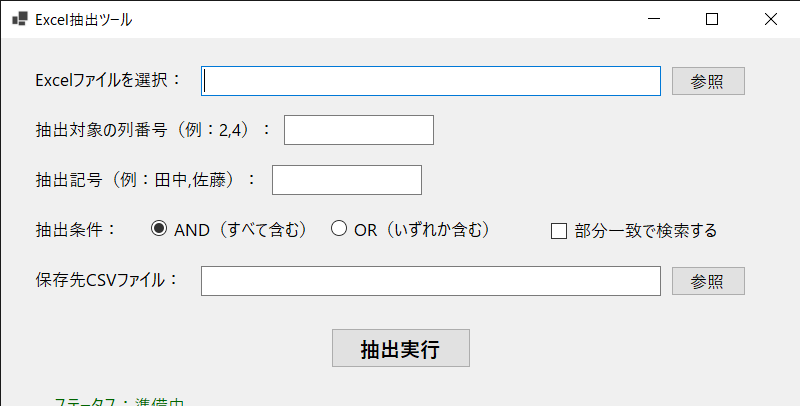
▲ FILTER関数代用ツール「EasyFilter」の起動画面
初心者でもすぐ使いこなせるシンプルな操作性と、 仕事でもしっかり使える機能性を両立しているのが、「EasyFilter」のいいところなんです。
このあと、どんな機能があるのかをわかりやすくご紹介していきますね。
関数が苦手・旧バージョンユーザーにぴったりな代用方法
FILTER関数が苦手・使えない人にこそぴったり
Excelでデータを抽出したいと思っても、FILTER関数がそもそも使えないバージョン(例:Excel 2016・2013・2010など)や、関数が苦手で思うように組めないという方は多いはずです。
また、FILTER関数を代用しようとしても、IFやINDEX、MATCH、COUNTIFSなどを組み合わせる必要があり、慣れていない人にとってはかなりの負担になります。
そんなときに頼りになるのが、FILTER関数代用ツール「EasyFilter」です。
「列番号」と「記号」を入力して、ボタンを押すだけで条件抽出ができるので、関数に自信がない方でも安心して使えます。
- FILTER関数が使えないExcel 2010・2013・2016などに対応
- 関数の知識がなくても複雑な抽出処理ができる
- VBAやマクロも不要なので会社の制限環境でも使える
- クリック操作のみで複数条件や部分一致
こんな人に特におすすめ
以下のような方には特におすすめです。
- Excelは日常的に使っているけど、関数の組み合わせが苦手な人
- FILTER関数が使えない旧バージョン(2016以前)を使っている人
- 業務で頻繁に条件抽出を行う必要がある人
- 時間をかけずに正確な抽出結果を出したい人
このように、「EasyFilter」は関数が苦手な人・FILTER関数が使えない人のための代用ツールとしてぴったりの存在です。
次のパートでは、このツールで実際にどんな抽出処理ができるかを機能別に詳しく解説していきます。
FILTER関数代用ツールでできること一覧
FILTER関数代用ツールでできることを一覧で紹介
FILTER関数が使えないExcelユーザーでも、代用ツール「EasyFilter」を使えば、実務で必要なデータ抽出処理をほぼ網羅できます。
ここでは「EasyFilter」でどんな機能が使えるのか、ポイントを絞ってリスト形式でまとめました。
各機能は、旧バージョン(Excel 2016以前)や関数が苦手な方にも使いやすいように設計されています。
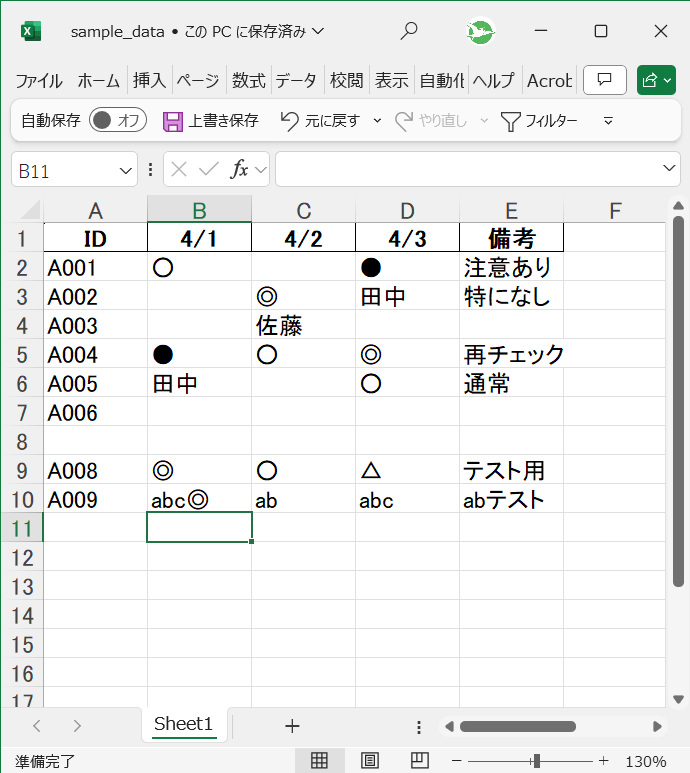
▲ 抽出前のExcelデータ。複数の記号(○・◎など)が入力されています
- 複数の列を対象に、「○」「◎」など複数の記号を条件にして抽出できる
- AND/OR条件をラジオボタンで簡単に切り替え
- 抽出時に空欄セルを自動で除外して、詰まった連続リストを出力
- 部分一致(例:「ab」を含む型番)での抽出も可能
- 条件に合致した行だけをCSV形式で出力
- FILTER関数の代用としてIF、COUNTIF、INDEX、IFERRORの複合式を使わずに実行できる
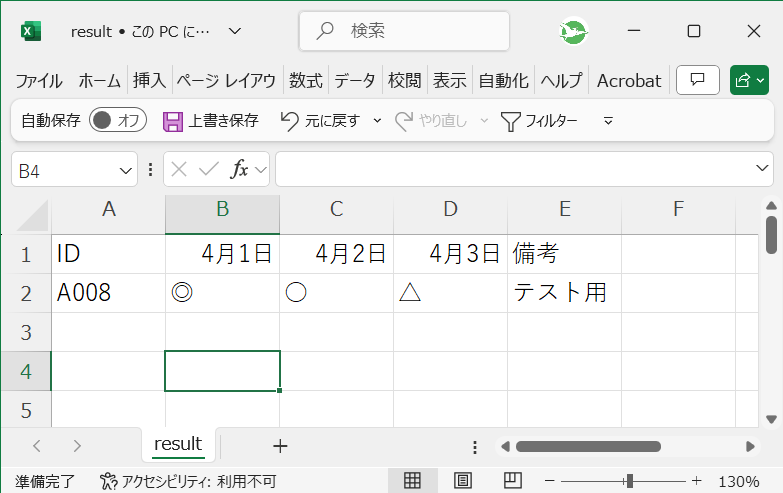
▲ 条件一致した行のみが抽出され、空欄が自動で除外された結果(CSV)
関数で行うと面倒で複雑になる処理を、たった数クリックで完了できるのが最大のメリットです。
この後の記事では、それぞれの機能について実際の使い方や設定手順を具体例とともに紹介していきます。
FILTER関数の代用として活躍する3つの機能
ここでわかること
- 複数条件をAND・ORで抽出できる代用機能
- iferrorを使わず空欄を飛ばして出力できる処理
- COUNTIFやINDEXを使わずに抽出できる代用手法
複数条件をAND・ORで抽出できる代用機能
複数条件の抽出がAND/ORで簡単に選べる
FILTER関数が使えないExcelでも、FILTER関数代用ツール「EasyFilter」を使えば、複雑な関数を使わずに複数条件の抽出が可能です。
例えば、「○かつ◎が含まれている行を抽出したい」といったAND条件や、「○または◎が含まれる行だけを抽出したい」といったOR条件も、ワンクリックで切り替えて実行できます。
- 複数の列と複数の記号を組み合わせた条件設定が可能
- AND/OR条件の切り替えがラジオボタンで簡単
- FILTER関数やCOUNTIFS関数、IF関数を一切使わずに処理できる
- 条件に合う行だけが空欄なくCSVで出力されるので後処理もラク
設定もシンプルで、対象の列番号(例:2,3)と記号(例:○,◎)をカンマで区切って入力するだけ。
あとはANDまたはORを選び、抽出ボタンを押すだけで結果が自動的に生成されます。
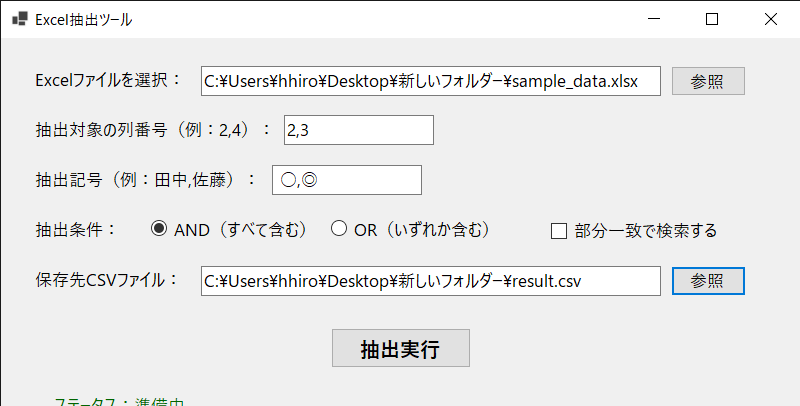
▲ EasyFilterで列番号・記号・AND/ORすべて入力済みの状態
このあと紹介する他の機能とあわせて、Excelのバージョンを問わず、よりスマートなデータ抽出が可能になります。
iferrorを使わず空欄を飛ばして出力できる処理
IFERROR不要!空欄をスキップして出力できる処理
FILTER関数の代用として注目されている「EasyFilter」は、IFERRORやINDEX、MATCHといった複雑な関数を使わずに、抽出結果の空欄を自動で除去して出力できます。
従来の方法では、空欄のデータを飛ばして詰めるには関数を組み合わせて処理を工夫する必要がありました。
しかし、FILTER関数代用ツール「EasyFilter」では、データを抽出した時点で空欄が除外され、詰まった連続したリストとしてCSV出力されるため、名簿作成やデータの集計にもそのまま使えます。
- 空欄セルを自動でスキップし、行を詰めた状態で出力
- 関数によるエラー処理やネスト(入れ子)を完全に不要化
- 抽出されたデータは加工不要でそのまま使える形式
例えば、部署ごとの出席者リストや、条件に一致する製品型番一覧を作成したい場合などに、この機能がとても役立ちます。
「抽出したけど空欄が混ざって見づらい」という悩みを解消できる点で、実務上のストレスもかなり軽減されるでしょう。
実際の操作と出力結果
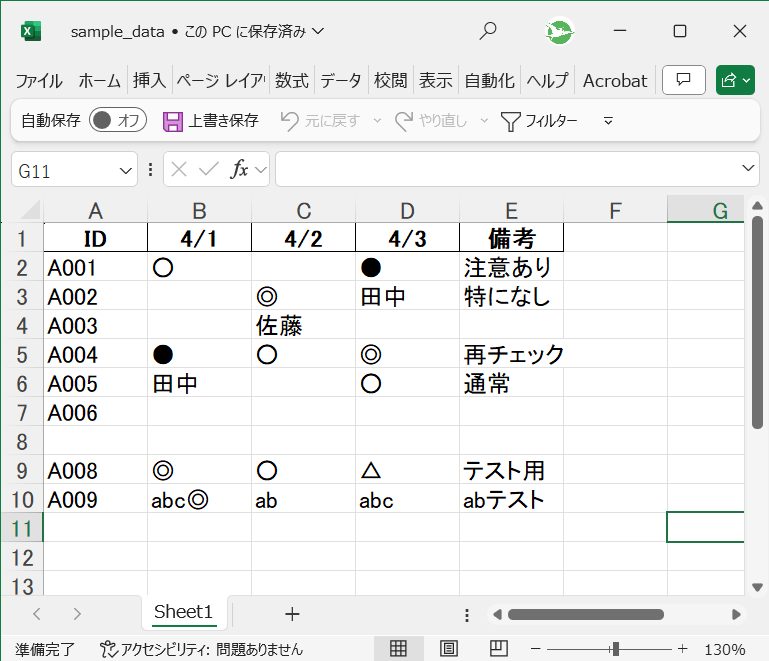
▲ 空欄を含んだ元データ(Excel)
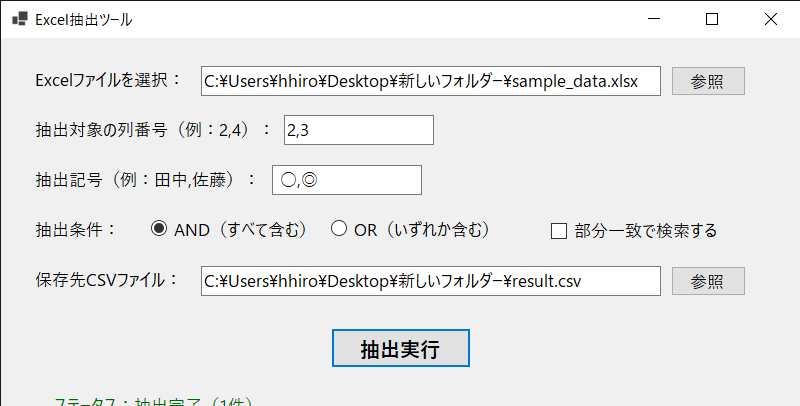
▲ 条件をすべて入力した自作ツール画面(列番号・記号・AND選択)
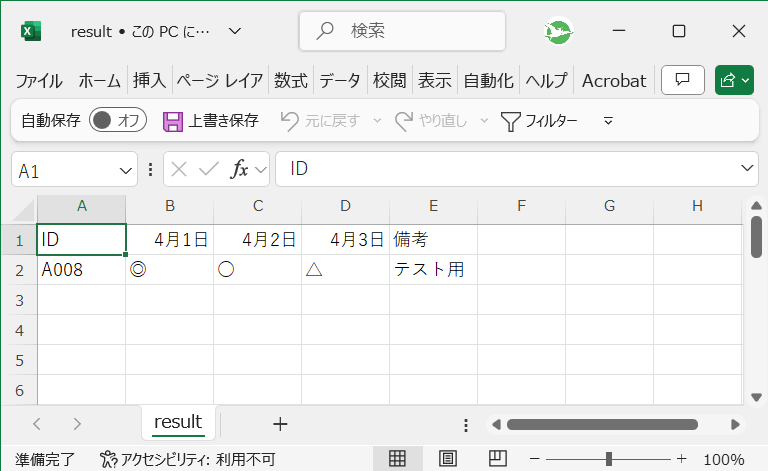
▲ 空欄が除外されてスッキリ出力されたCSV結果
次に紹介するのは、COUNTIFやINDEXに頼らず条件抽出ができる処理についてです。
COUNTIFやINDEXを使わずに抽出できる代用手法
COUNTIFやINDEXを知らなくても使えるシンプルな抽出機能
関数の知識がなくても、列番号と記号を入力するだけで条件抽出ができるのがFILTER関数代用ツール「EasyFilter」の魅力です。
従来の方法では、COUNTIF関数やINDEX関数を組み合わせて条件を作成する必要があり、特に複数条件になるとかなり複雑になります。
「式の書き方がわからない」「途中でエラーが出て困る」という方にも、このツールはぴったりです。
操作は3ステップだけ!
- Excelファイルを選ぶ
- 列番号(例:2,3)と記号(例:○,◎)をカンマ区切りで入力
- AND / OR を選択して「抽出実行」ボタンをクリック
これだけで、指定条件に一致する行だけが、空欄なしでCSV出力されます。
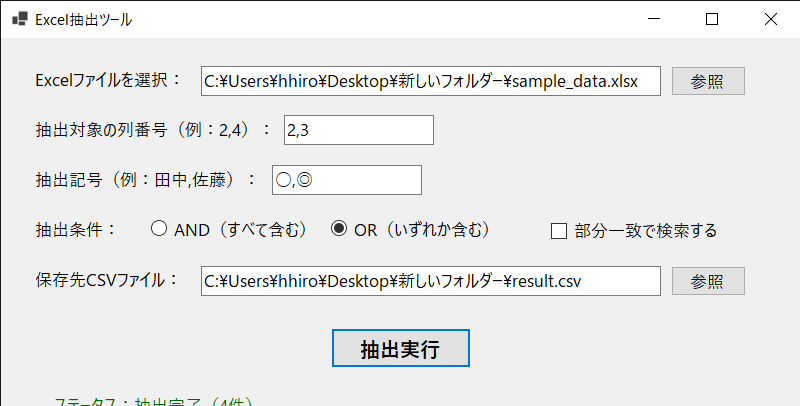
▲ 操作前:列番号と記号を入力し、OR条件を選択した画面
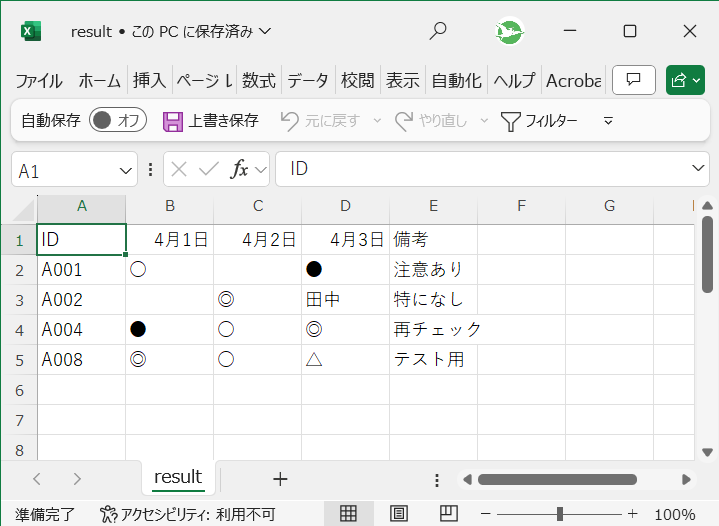
▲ 出力結果:関数を使わずに抽出された、整ったCSVデータ
注意点と確認ポイント
- 列番号は1から始まる数値(A列=1)で指定してください
- 記号は全角と半角の違いに注意してください
- 出力先のCSVファイルの保存場所を事前に確認しておきましょう
COUNTIFやINDEXを使わなくても、このツールだけで条件抽出がすぐに完了します。
次のセクションでは、実際の操作画面と使い方の流れをスクショ付きで詳しく紹介していきます。
FILTER関数が使えないExcelでも安心の使い方ガイド
FILTER関数が使えないExcelでも安心。まずは体験版からどうぞ
いきなり買うのって、ちょっと不安だったりしますよね。
そんな方のために、EasyFilterには無料体験版をご用意しています。
体験版では10件までのデータ抽出という制限はありますが、 操作感やパソコンとの相性をチェックするにはちょうどいい感じです。
「おっ、これ使えるかも」と思ったら、製品版(税込1,000円)を検討してみてください。 こちらは抽出件数の制限なしで、全機能がそのまま使えます。
まずは体験版でサクッと試してみて、 気に入ったらそのまま製品版に移行するのがスムーズでおすすめですよ。
FILTER関数の代用ツール導入手順と注意点・よくある質問
アプリ導入までの流れ
① 商品選択と購入情報の入力
下記の「購入手続きへ」ボタンより、本アプリをご購入いただけます。
- 名前(名・姓)
- メールアドレス
- 請求先住所
※クレジットカード決済の不正利用を防止するため、決済時に請求先住所の入力が求められます。これは決済サービスのセキュリティチェックに基づくものであり、郵送物が届くことはありませんのでご安心ください。
② 支払い方法を選択
クレジットカード(Visa / Mastercard / AMEX など)がご利用いただけます。
銀行振込には対応しておりません。
③ メール受信とダウンロード
決済が完了すると、ご入力いただいたメールアドレス宛にダウンロード用のURLが届きます。
メールが届かない場合は、迷惑メールフォルダもご確認ください。
メール内のリンクをクリックし、ZIPファイルをダウンロードしてください。
④ アプリの起動
- ZIPファイルを右クリックし「すべて展開」を選んで解凍
- 解凍されたフォルダ内にある 実行ファイル(例:EasyFilter.exe) をダブルクリック
インストール作業は不要で、すぐにご利用いただけます。
注意点・よくある質問
Q1. 列番号の指定はどうすればいいですか?
列番号は「1から始まる数字」で指定します。
たとえば、A列は「1」、B列は「2」となります。
Excelの列記号(A, B, C...)ではなく、数字で指定する点に注意してください。
注意!
「0」や「マイナスの値」を入力するとエラーになります。
また、列の範囲を超える数字も無効です。
Q2. 記号入力で気をつけることはありますか?
全角と半角の違いに注意してください。
たとえば、「○」と「◯」は別の文字として判定されます。
同じ見た目でも違う文字コードの記号は抽出されない可能性があります。
確認ポイント
Excelで使用している記号をそのままコピー&ペーストするのがおすすめです。
Q3. 抽出されたCSVファイルの保存先がわかりません
保存先は自分で指定する形式になっています。
「参照」ボタンから保存先を選び、任意のファイル名で保存してください。
ヒント
保存後、ファイルが見つからない場合は「ダウンロード」や「ドキュメント」フォルダなど、よく使う保存場所を確認してみてください。
Q4. AND / OR 条件の違いがわかりません
AND条件は「すべての条件を満たす行を抽出」する方法です。
たとえば「○かつ◎が含まれている行」のみを抽出します。
OR条件は「いずれかの条件を満たす行を抽出」します。
つまり、「○または◎が含まれる行」がすべて対象になります。
使い分けのコツ
「どちらか一方でも合っていればOK」ならOR。
「すべての条件を満たしていないとNG」ならANDを選びましょう。
Q5. 動作しない・反応がない場合はどうすれば?
以下を確認してください。
- Excelファイルのパスが正しいか
- 列番号や記号の書式が正しいか
- 保存先のパスが存在しているか
上記を確認しても解決しない場合は、開発者にお問い合わせください。
記事のまとめ
記事のポイントをまとめます。
FILTER関数が使えない悩みに対応
- Excel2016以前ではFILTER関数が使えない
- 関数の組み合わせが難しくて使えない
- VBAやマクロが使えない環境に対応
- IFERRORやCOUNTIFが不要で使いやすい
EasyFilterの基本機能
- 列番号と記号を指定するだけで抽出
- 複数条件をAND・ORで切替可能
- 空欄セルを自動で除外して出力
- 抽出結果はCSVでそのまま使える
導入・操作のしやすさ
- Excelの旧バージョンでも問題なく動く
- 関数不要で初心者にもやさしい設計
- ZIPを展開するだけですぐ使える
- 無料体験版で操作を事前に確認できる
実務で役立つ使い方
- 出席者や製品リスト作成に便利
- 複雑な関数エラーの心配がない
- 数クリックでデータ抽出が完了する